

Assistenza
Registrazione, Pass e accesso: come si fa
Tutti i passaggi con le schermate vere. Se qualcosa non torna, in fondo trovi le risposte ai problemi più comuni e come scriverci.
Registrarti
Un solo account, gratuito, per tutte le fiere del circuito. Ti serve un'email che puoi leggere subito e il tuo cellulare.
- 1
Apri app.sposiclub.com/registrazione oppure, dalla pagina di una fiera, premi «Registrati e ottieni il Pass»: così il Pass di quella fiera arriva da solo appena confermi l'email.
- 2
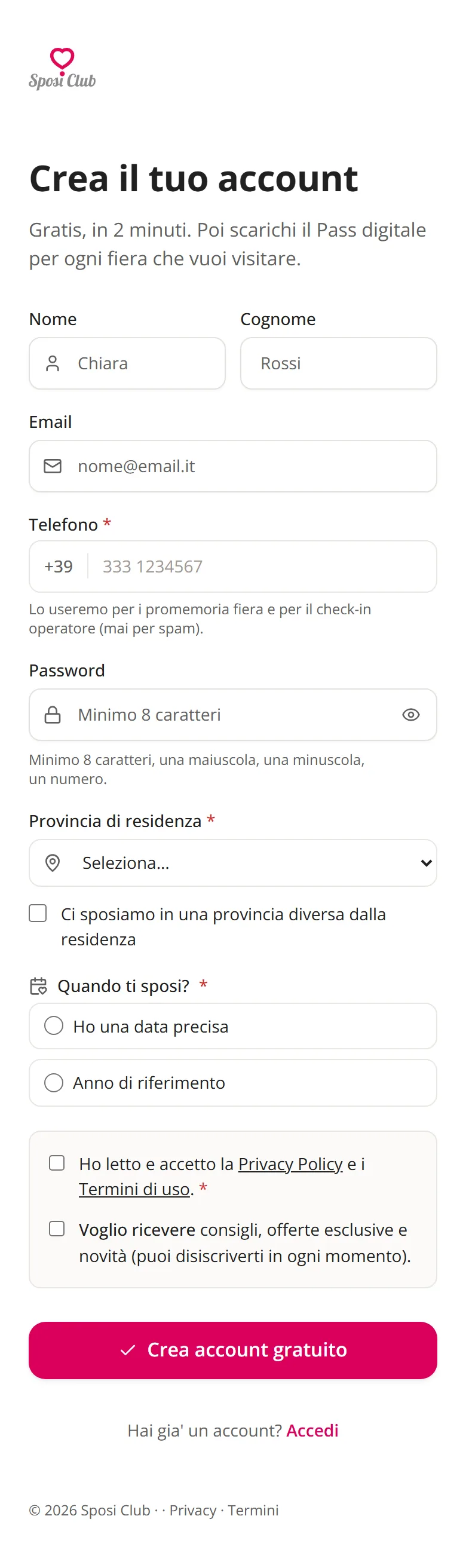
Compila nome, cognome, email, cellulare, una password di almeno 8 caratteri, provincia e data delle nozze (anche solo l'anno).
- 3
Accetta privacy e termini e premi «Crea il tuo account».
Confermare l'email
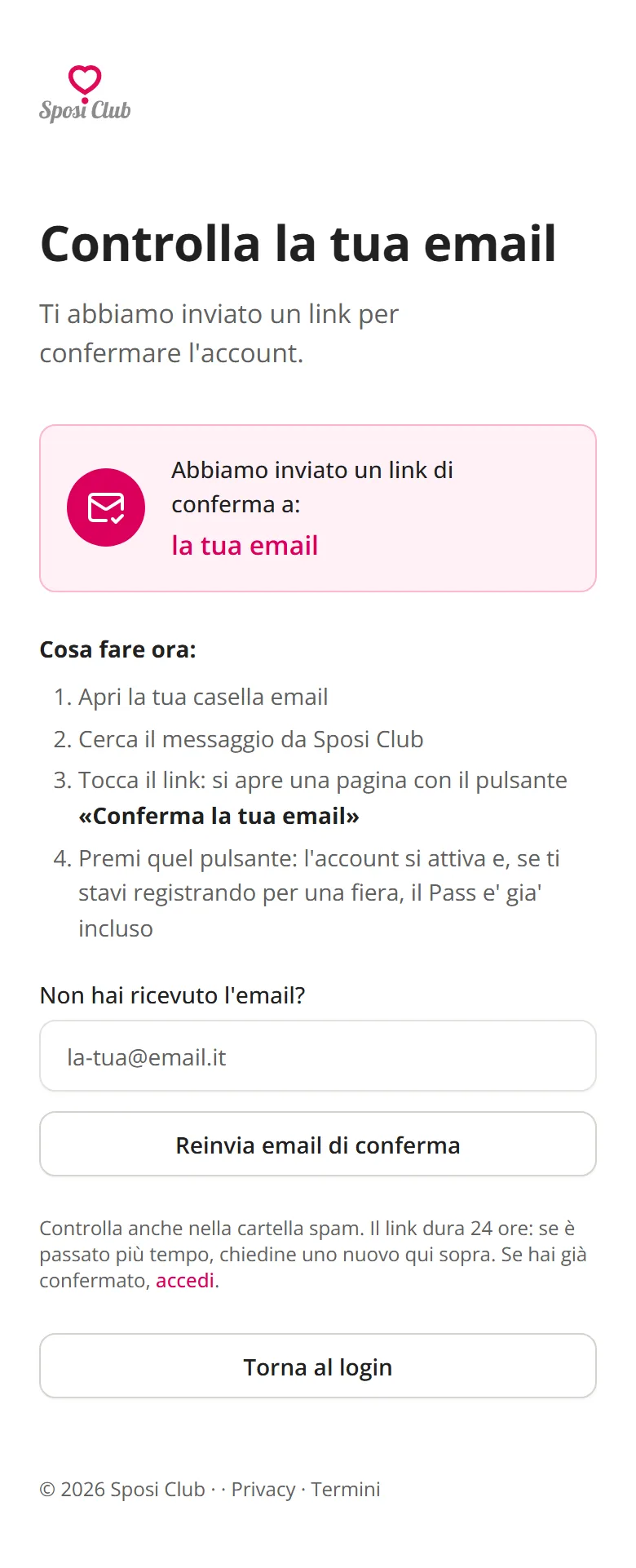
Dopo la registrazione l'account non è ancora attivo: devi confermare che l'email è tua. Sono due pulsanti, uno nell'email e uno nella pagina che si apre.
- 1
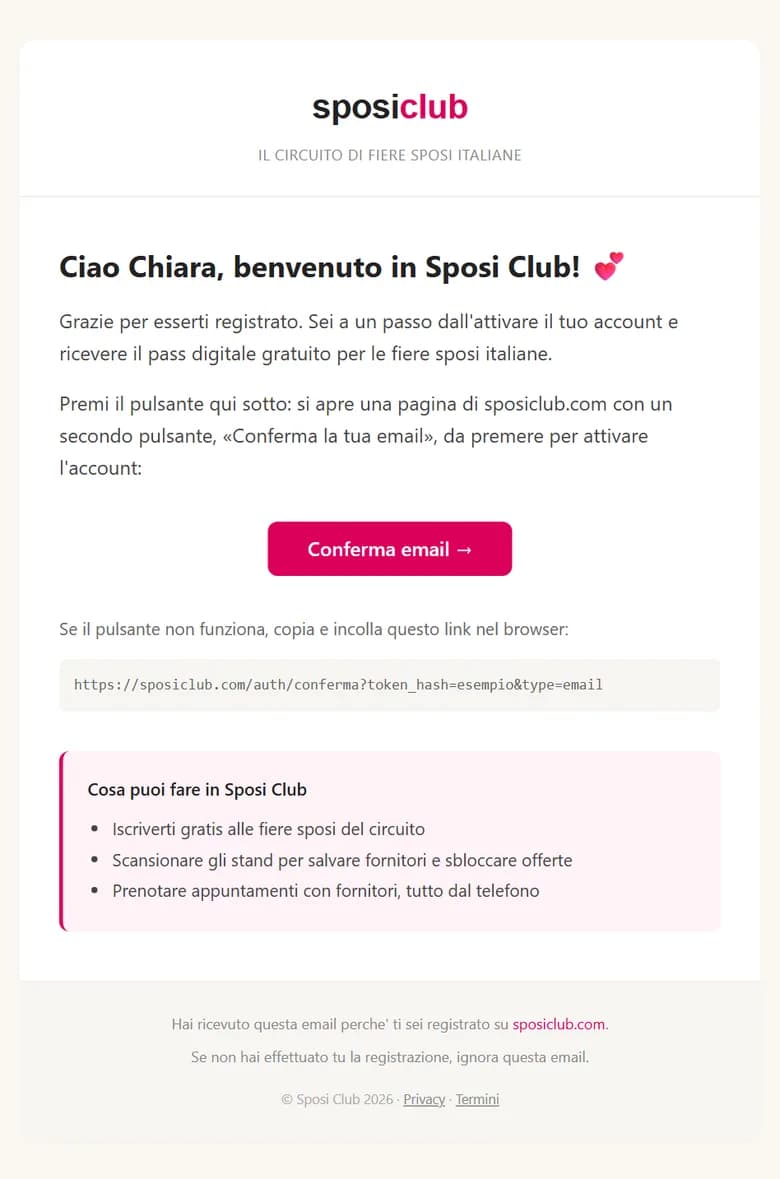
Apri la tua casella e cerca l'email «Conferma la tua iscrizione a Sposi Club» (controlla anche lo spam).
- 2
Nell'email premi «Conferma email»: si apre una pagina di sposiclub.com.
- 3
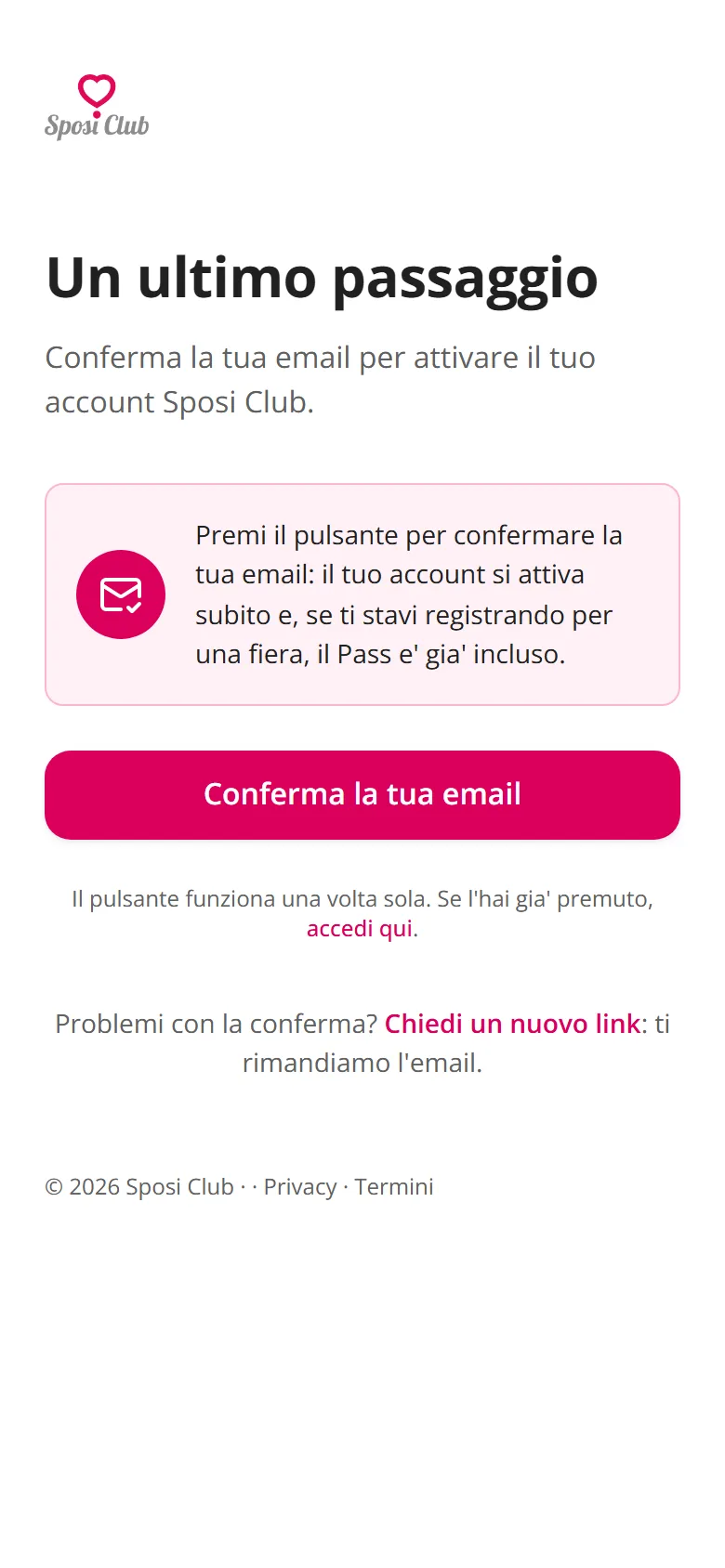
In quella pagina premi il pulsante «Conferma la tua email». Solo a questo punto l'account è attivo: entri subito e, se ti stavi registrando per una fiera, il Pass è già pronto.
Il link dura 24 oree si usa una volta sola. Se la pagina dice che il link non è più valido, chiedi un nuovo link dalla stessa pagina: non registrarti di nuovo con un'altra email, creeresti un secondo account senza Pass.
L'email non arriva
Quasi sempre è nello spam o nelle «promozioni». Se davvero non c'è, te la rimandiamo in un minuto.
- 1
Cerca «Sposi Club» nella casella, compresi spam e promozioni.
- 2
Vai su app.sposiclub.com/login e prova ad accedere: se l'email non è confermata ti portiamo alla pagina «Controlla la tua email», dove c'è il pulsante «Reinvia email di conferma».
- 3
Aspetta un minuto tra un reinvio e l'altro: ne parte al massimo uno al minuto.
Ottenere il Pass di una fiera
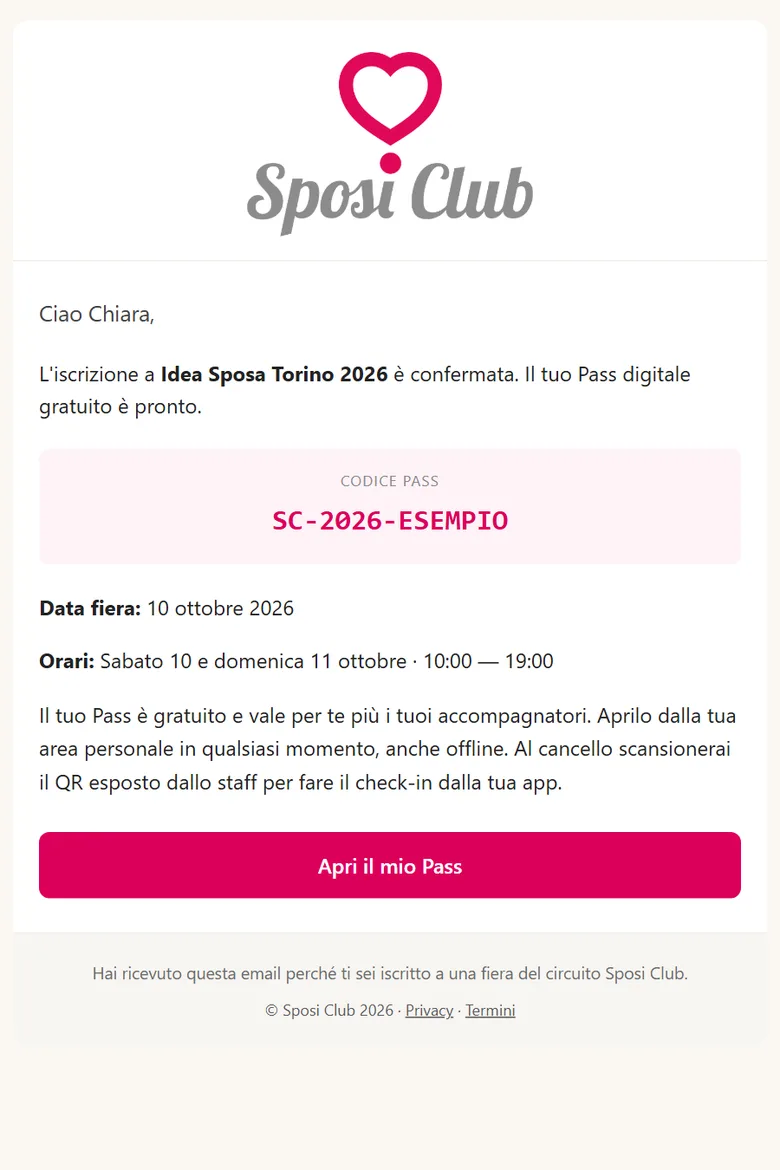
Il Pass è gratuito, vale per la coppia e gli accompagnatori, e ne hai uno per ogni fiera a cui vuoi andare. Non arriva come allegato: vive nella tua area personale.
- 1
Se ti sei registrato dalla pagina della fiera, il Pass è già nel tuo account appena confermi l'email: ricevi l'email «Il tuo Pass è pronto».
- 2
Altrimenti accedi, apri la pagina della fiera e premi «Ottieni il Pass gratuito»: un tocco, nessun modulo.
- 3
Vuoi andare a due fiere? Ripeti dalla pagina della seconda fiera: stesso account, due Pass.
Dove trovo il Pass
Nella tua area personale, su qualsiasi telefono: basta accedere con la tua email.
- 1
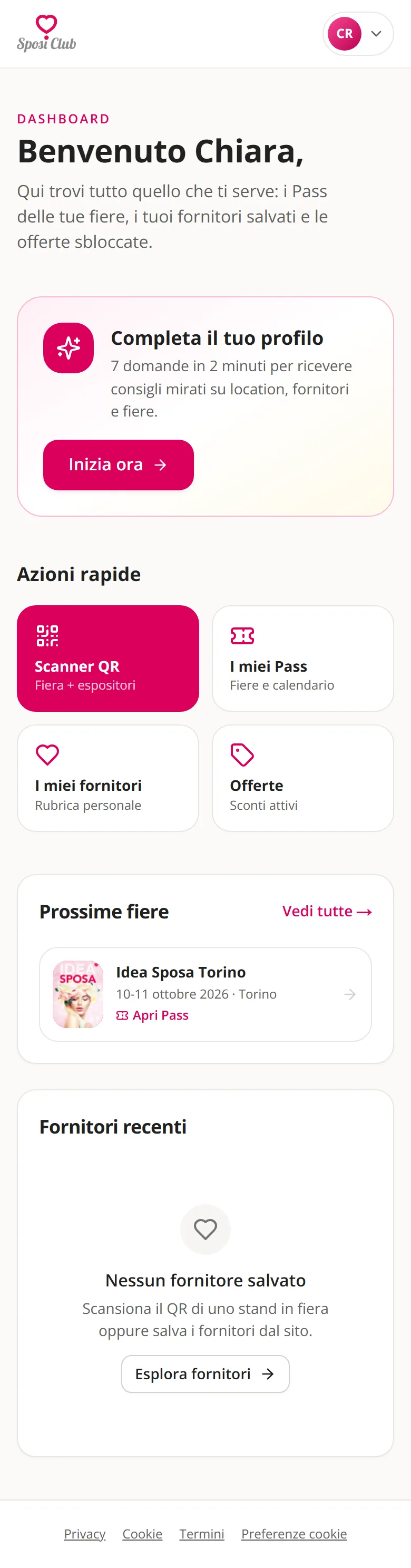
Accedi su app.sposiclub.com: nella pagina iniziale trovi «I miei Pass» e, tra le prossime fiere, «Apri Pass».
- 2
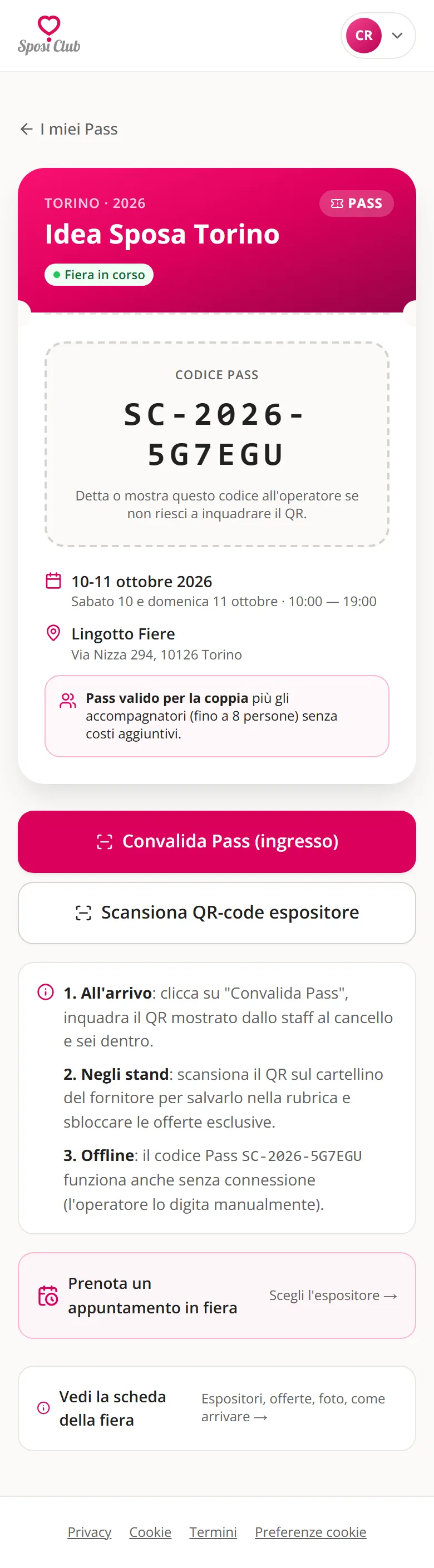
Il Pass mostra il codice (ad esempio SC-2026-ABC123), le date, il luogo e i due pulsanti che userai in fiera.
- 3
Hai cambiato telefono? Non serve niente: accedi dal nuovo telefono e il Pass è lì.
Accedere
Email e password scelte alla registrazione. L'area personale è su app.sposiclub.com.
- 1
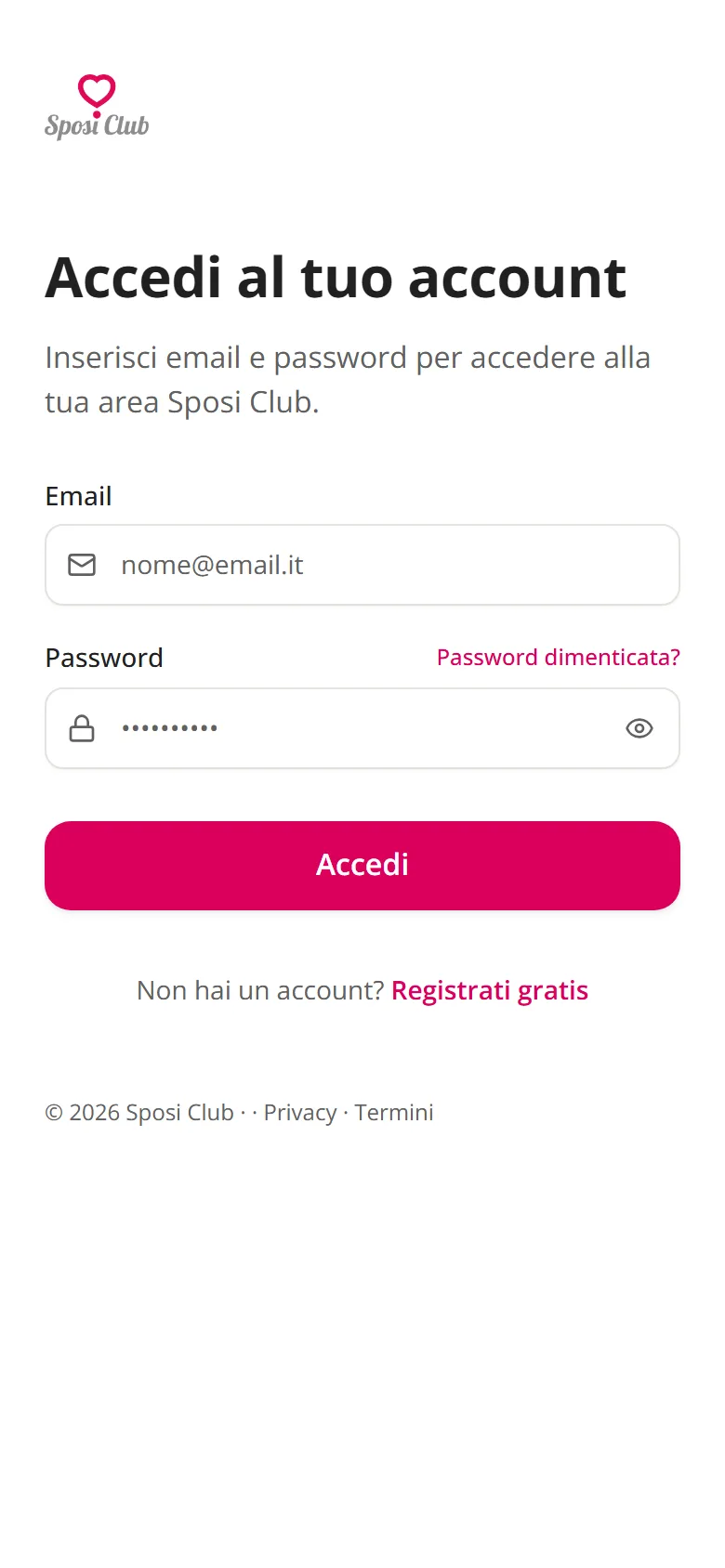
Vai su app.sposiclub.com/login, inserisci email e password e premi «Accedi».
- 2
Se vedi «Email o password non corrette», controlla di usare la stessa email della registrazione; se non ricordi la password, usa «Password dimenticata?».
- 3
Se l'email non è ancora confermata, ti portiamo alla pagina per confermarla o per farti rimandare il link.
Password dimenticata
Ti mandiamo un link: lo apri, premi un pulsante e scegli la nuova password. Tre minuti.
- 1
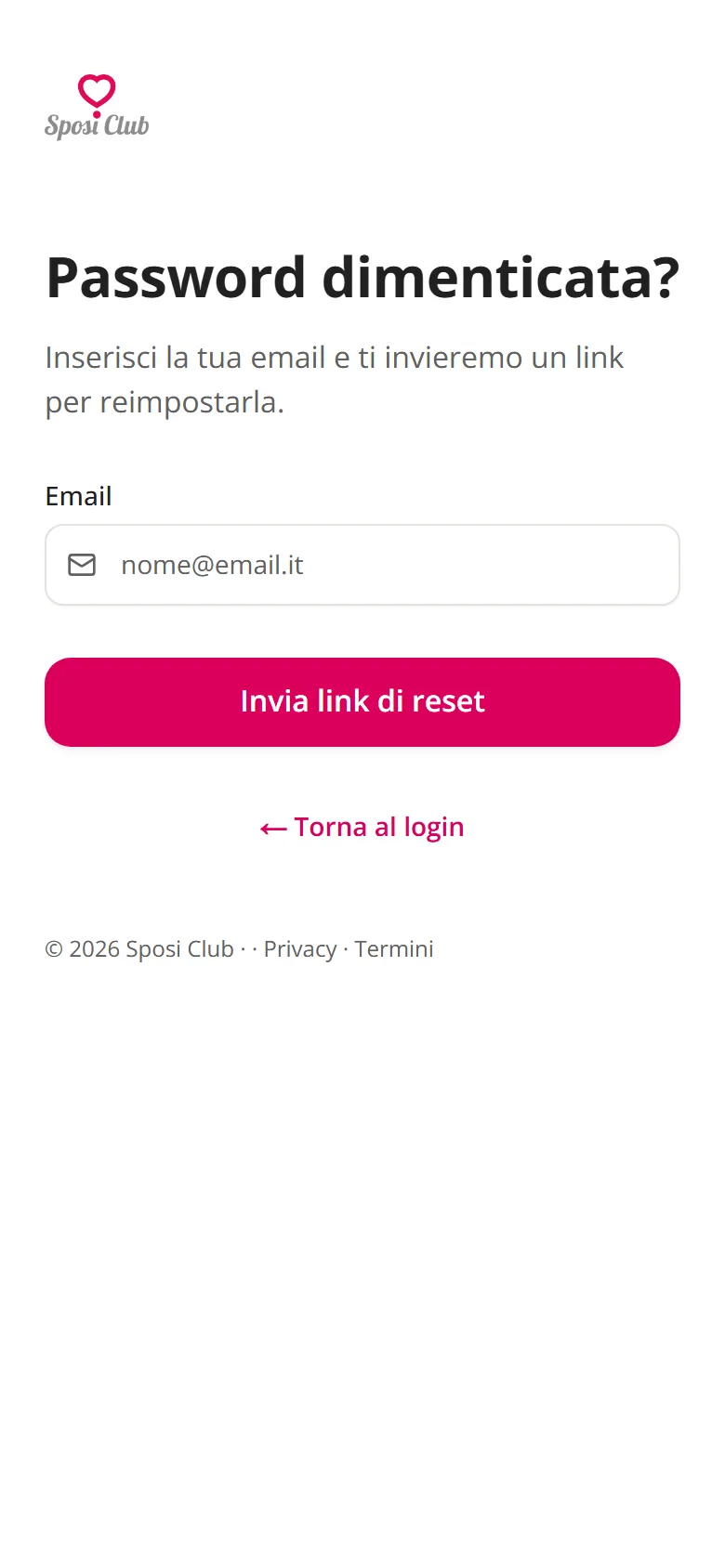
Dalla pagina di accesso premi «Password dimenticata?», scrivi la tua email e invia.
- 2
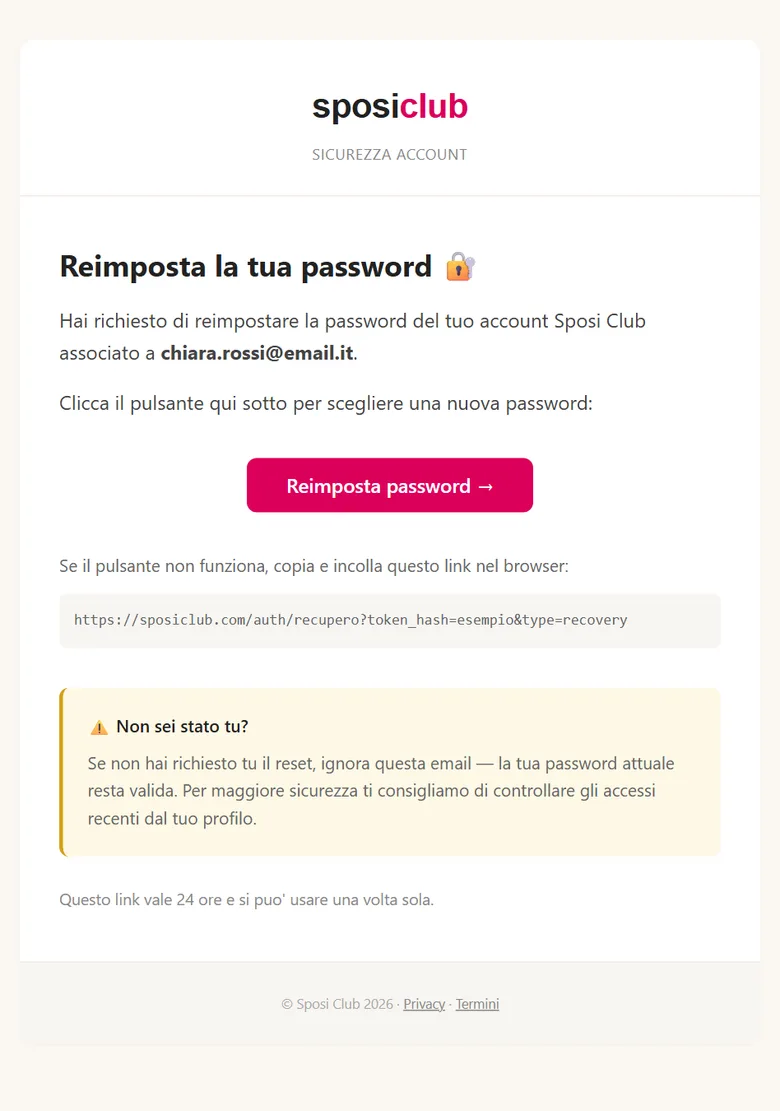
Apri l'email «Reimposta la tua password Sposi Club» e premi «Reimposta password».
- 3
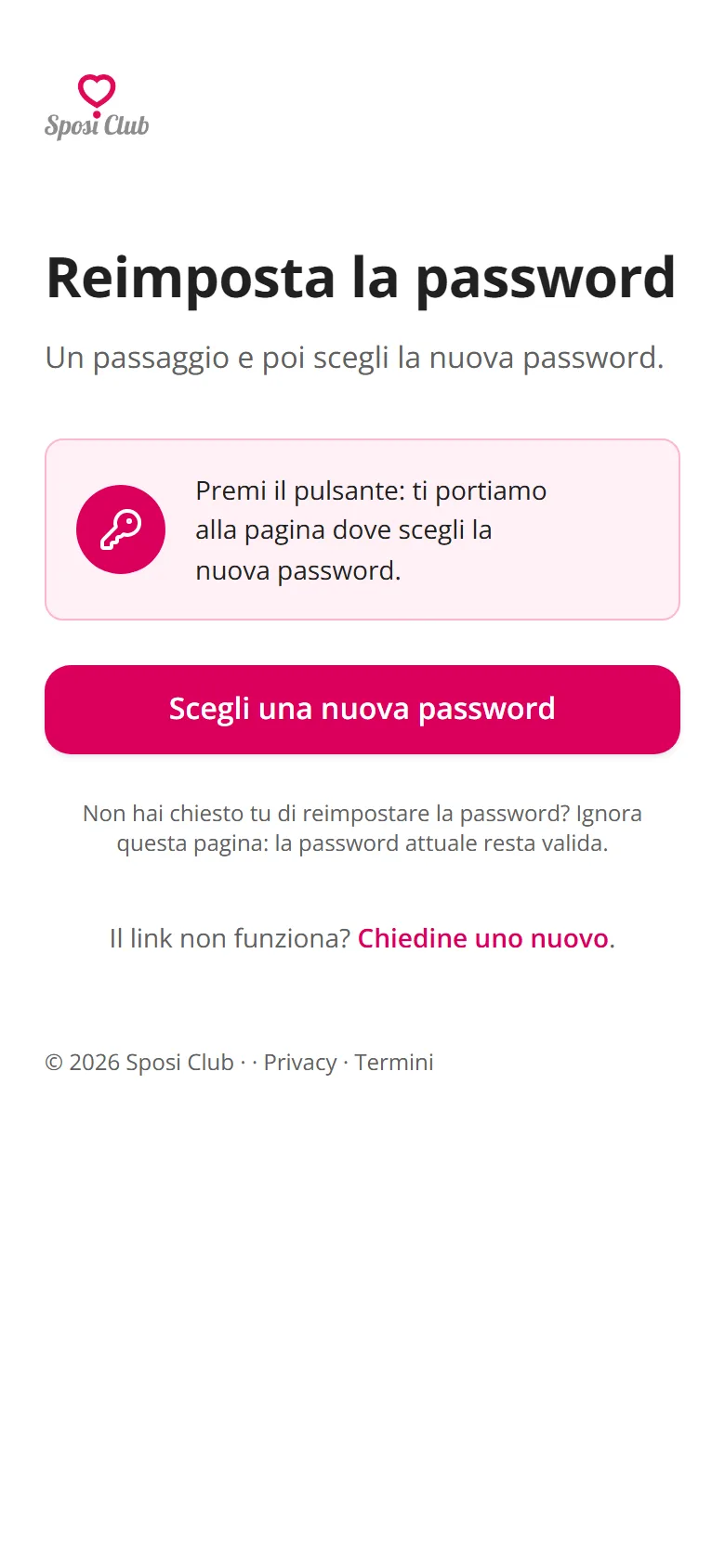
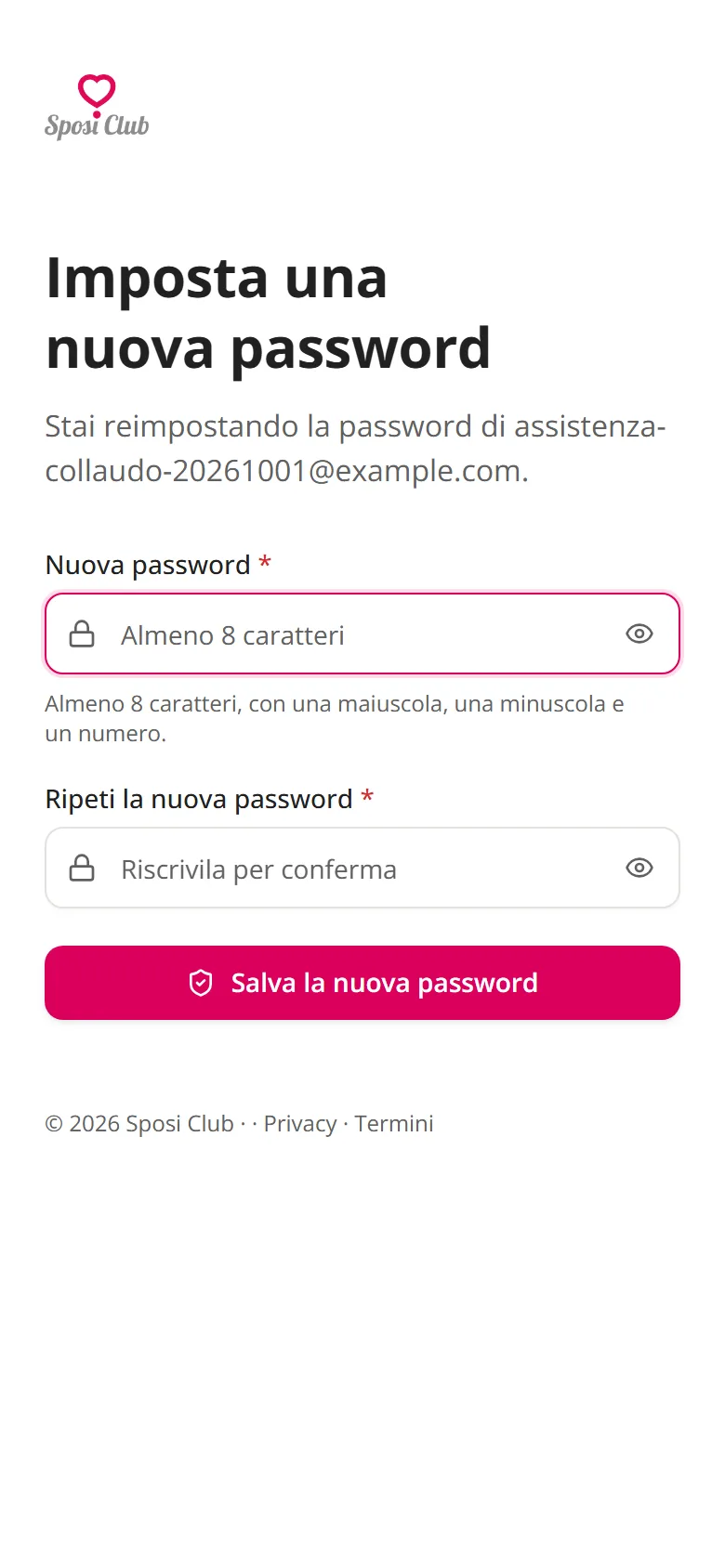
Nella pagina che si apre premi «Scegli una nuova password», poi scrivi la nuova password due volte e salva: sei dentro.
Anche questo link vale 24 ore e si usa una volta sola: se è scaduto, richiedilo.
Il giorno della fiera
Tutto dal telefono: entri con il Pass, negli stand scansioni i QR dei fornitori per salvarli e sbloccare le offerte.
- 1
All'arrivo: apri il Pass e premi «Convalida Pass (ingresso)», poi inquadra il QR mostrato dallo staff al cancello. Se non riesci a inquadrarlo, detta il codice del Pass all'operatore.
- 2
Negli stand: premi «Scansiona QR-code espositore» e inquadra il cartellino del fornitore: resta nella tua rubrica con i contatti e sblocca le sue offerte.
- 3
Le offertele trovi nell'area personale, sotto «Offerte»: alcune si riscattano in stand mostrando il codice.
L'app sul telefono
Sposi Club non si scarica dagli store: si apre dal browser e si può aggiungere alla schermata iniziale come un'app.
- 1
Apri app.sposiclub.com con Safari (iPhone) o Chrome (Android) e accedi.
- 2
Su iPhone: pulsante Condividi → «Aggiungi alla schermata Home». Su Android: menu con i tre puntini → «Aggiungi a schermata Home» (o «Installa app»).
- 3
Da quel momento la trovi tra le icone, con il Pass sempre a portata di mano, anche con poca connessione.
Problemi frequenti
- Ho cliccato il link dell'email ma non riesco a entrare
- Nella pagina che si apre dal link c'è un pulsante, «Conferma la tua email»: va premuto. Se la pagina dice che il link non è più valido, chiedi un nuovo link dalla pagina stessa oppure da Controlla la tua email.
- Mi sono registrato due volte con email diverse
- Usa l'account con cui hai confermato l'email e preso il Pass. Se non sai quale, scrivici a info@sposiclub.com con nome e cellulare: lo sistemiamo noi.
- Non trovo l'email con il Pass
- Non serve: il Pass è nella tua area personale. Accedi su app.sposiclub.com e apri «I miei Pass». Se non c'è, apri la pagina della fiera e premi «Ottieni il Pass gratuito».
- Ho cambiato telefono o numero di cellulare
- Il Pass è legato all'account, non al telefono: accedi dal nuovo dispositivo con la stessa email. Il numero di cellulare lo aggiorni dal tuo profilo.
- Posso venire con accompagnatori?
- Sì: il Pass vale per la coppia più gli accompagnatori, senza costi. Basta un Pass per il gruppo.
- Non ho connessione in fiera
- Il codice del Pass funziona anche senza rete: dettalo all'operatore al cancello. Se puoi, apri il Pass prima di entrare, così resta visibile.
Non hai risolto?
Scrivici a info@sposiclub.com indicando nome, cognome e il cellulare usato nella registrazione: controlliamo il tuo account e ti rispondiamo.